 المشكلات المتعلقة باتصال USB

إذا لم يتم التعرف على الطابعة المتصلة بالكمبيوتر عبر USB، فتحقق من العناصر الآتية.
قد تحدث المشكلات الآتية على الرغم من التعرف على اتصال USB.
- بطء عملية الطباعة.
- اتصال Hi-Speed USB لا يعمل.
- ظهور رسالة مثل "يمكن أن يعمل هذا الجهاز بشكل أسرع (This device can perform faster)" (لنظام التشغيل Windows).
إذا كانت المشكلات المذكورة أعلاه قائمة، فتحقق مما يأتي.
 ملاحظة
- إذا كانت بيئة تشغيل النظام الذي تستخدمه لا تدعم اتصال Hi-Speed USB، فستعمل الطابعة بسرعة أقل من السرعة القصوى أو ستعمل على السرعة المنخفضة. وفي هذه الحالة، ستعمل الطابعة بشكلٍ صحيح ولكن قد تصبح سرعة الطباعة بطيئة نظرًا إلى سرعة الاتصال.
لم يتم التعرف على اتصال USB
-
الفحص رقم 1 تأكد من تشغيل الطابعة.
-
الفحص رقم 2 افصل كابل USB عن الطابعة وجهاز الكمبيوتر، ثم أعد توصيله مرة أخرى.
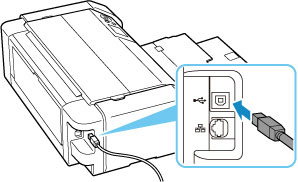
كما هو موضح أدناه، يوجد منفذ USB في جانب الطابعة الأيسر.
 مهم
مهم- تحقق من اتجاه الموصل من "النوع B" وقم بتوصيله بالطابعة. للحصول على المزيد من التفاصيل، راجع دليل الإرشادات المرفق مع كابل USB.
-
الفحص رقم 3 تأكد من تحديد تمكين الدعم الثنائي الاتجاه (Enable bidirectional support) في صفحة المنافذ (Ports) الخاصة بمربع الحوار خصائص الطابعة (Printer properties) (لنظام التشغيل Windows).
وإذا لم يكن محددًا، فحدده لتمكين الدعم الثنائي الاتجاه.
-
الفحص رقم 4 قم بتهيئة إعدادات الطابعة.
حدد
 في شاشة الصفحة الرئيسية > Various settings > Printer settings > Reset settings > Reset all.
بعد تهيئة إعدادات الطابعة، قم بإعادة إجراء الإعداد.
اطلع على دليل الإعداد وقم بإعادة إجراء الإعداد.
اتصال USB لا يعمل على النحو المناسب
-
الفحص تحقق مما يأتي للتأكد من أن بيئة النظام الذي تستخدمه تدعم اتصال Hi-Speed USB.
-
تختلف أنواع كابلات USB التي يمكن استخدامها حسب الطابعة. افحص شكل توصيل كابل USB الخاص بالطابعة.
-
هل يدعم منفذ USB بجهاز الكمبيوتر اتصال Hi-Speed USB؟
-
هل كابل USB أو موزع USB يدعمان اتصال Hi-Speed USB؟
احرص على استخدام كابل Hi-Speed USB معتمد. نوصي بألا يزيد طول كابل USB عن 3 أمتار (10 أقدام) تقريبًا.
-
هل يعمل برنامج تشغيل Hi-Speed USB بشكل صحيح على جهاز الكمبيوتر الخاص بك؟
تأكد من عمل برنامج تشغيل Hi-Speed USB بشكلٍ صحيح ومن توفر أحدث إصدار من برنامج تشغيل Hi-Speed USB وتثبيته على جهاز الكمبيوتر لديك، إذا لزم الأمر.
مهم- للحصول على مزيد من المعلومات، يُرجى الاتصال بالشركة المُصنِّعة لجهاز الكمبيوتر أو كابل USB أو موزع USB.
-
